下面是千山甲剪辑软件的6个主界面+一个【导入地区词】弹窗界面,共7个界面。
有几个很重要的点,先说一下:
1、【视频混剪】出来的视频,都默认为导出为9:16的视频。如果原视频不是9:16(比如16:9),便会居中展示。
2、【视频混剪】每个视频的语音、字幕、字体颜色和描边都是随机的,且能保持一致性。

界面分别是:
1、【标题生成】界面+【地区词界面】
2、【字体设置】界面
3、【视频混剪】界面
4、【AI视频生成】界面
5、【AI图片生成】界面
6、【参数填写】界面
下面是每个界面的功能详解!
一、【标题生成】
这里合成标题的目的,主要是为了视频混剪时使用。
合成的语音是根据标题文字生成的,文字数量决定了语音的时长,语音时长决定了视频时长。
内容一致性:视频文件名/视频界面上的文字/语音/与视频语音字幕都能保持一致。
下面开始讲解标题的功能。
1.1、生成标题后左上角显示【标题数量】
1.2、不勾选按顺序组合标题时,关键词1-5全部组合,勾选【顺序组合】标题时,后面的关键词按顺序依次添加。
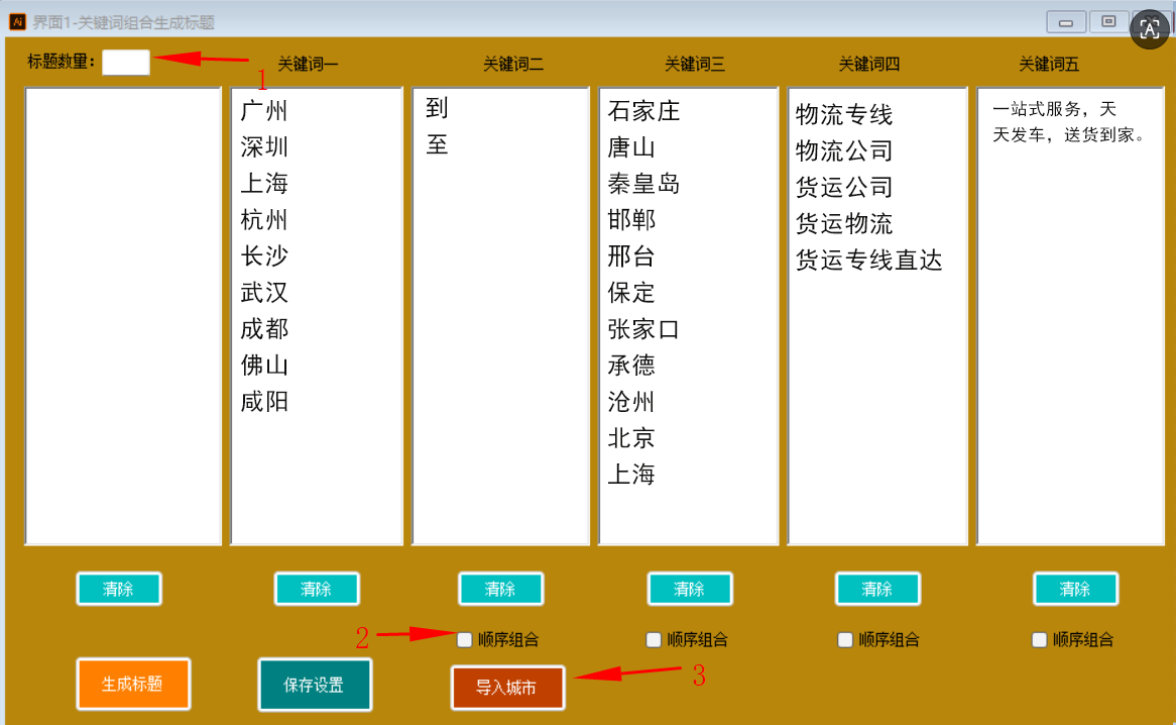
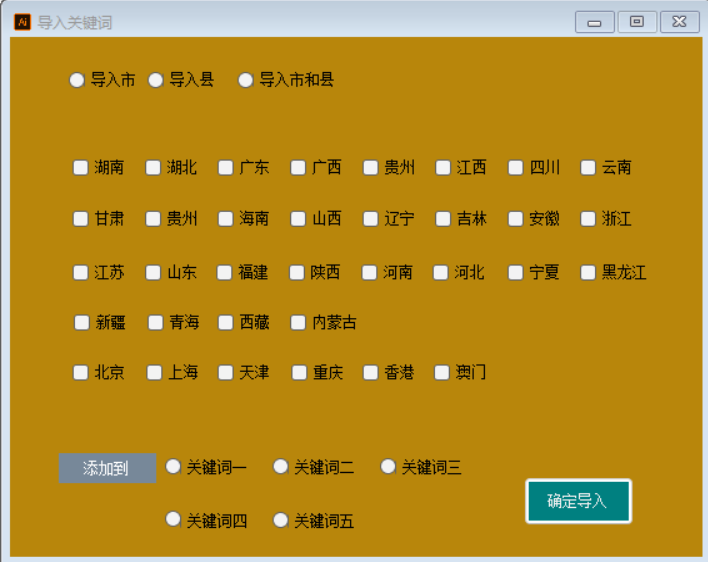
1.3、勾选【导入城市】时,弹出下面界面。
下面是【导入城市】的界面讲解。
a、导入市,导入县、导入市和县只能勾选一个,不能同时勾选多个。
b、当勾选【导入市】或者【导入县】时,且勾选了下面省份,就导入下面省份的所有市或县。
c、当勾选【导入市和县】时,就导入下面省份的所有市+县。
d、当勾选【添加到关键词1或者2】时,就在自动导入到关键词栏目里面(看上图)。
e.、最后点击【确定】
二、【字体设置】界面
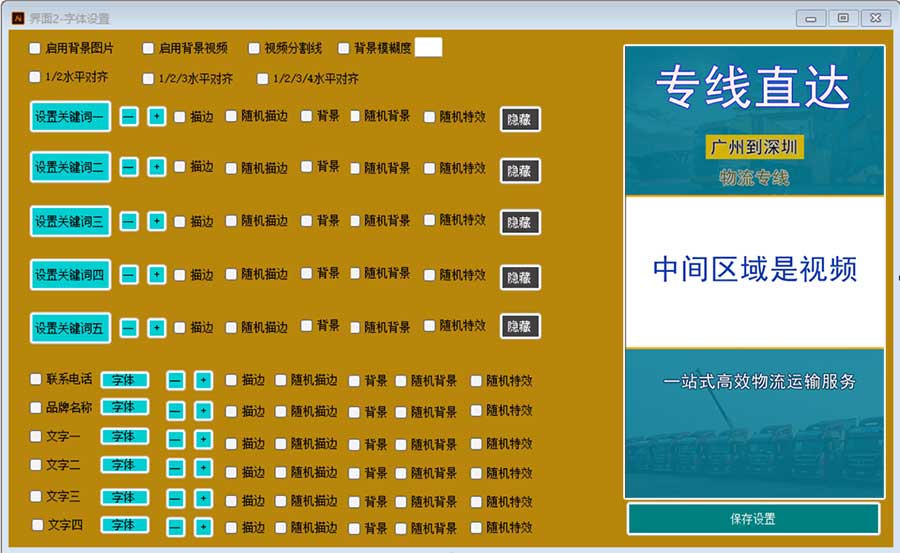
界面右侧为预览框,左侧为功能设置区域;左侧设置内容时,右边预览框内可以及时的看到字体展示效果。
2.1、【关键词位置展示】
a、字体1-5分别就是关键词1-5,生成视频时,关键词显示在右侧的视频预览框内。
b、所有关键词或者文字初始状态,全部默认为水平居中。
c、每个关键词都能用鼠标随意拖拽到指定位置进行保存。
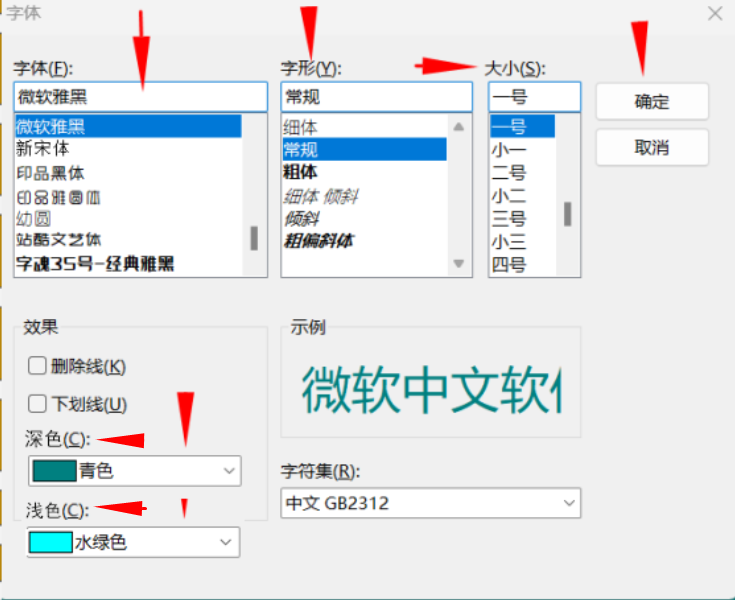
2.2、点击【字体设置一】或者其他字体设置,弹出界面框,可设置字体类型(如黑体、宋体),字体大小,颜色。(下图所示)
字体颜色:将深色和浅色分开,文字颜色以最后一个选中的为准。(下图所示)
2.3、文字【描边】与【随机描边】二者只能勾选其中一个,不能同时勾选(下图所示)
a、勾选【描边】:点击描边,弹出颜色对话框,可以选择描边颜色。勾选描边时,对应的所有文字的字体描边都是一样的。
b、当勾选【随机描边】的时候,字体颜色不再是所设置的颜色,会自动按照【深色字+浅色描边,浅色字+深色描边】为原则进行展示。
2.4、文字【背景】与【随机背景】只能勾选其中一个,不能同时勾选。
a、勾选【背景】:,是指文字背景,弹出颜色对话框,可以选择背景颜色。对应的所有文字的字体描边都是一样的。
b、勾选【随机背景】时,文字字体背景颜色是随机变换的。
2.5、【隐藏】与【显示】,当点击隐藏时,对应的文字便在预览框内隐藏起来,反之,点击显示,则展示出来。合成视频时,遵循此设置。
2.6、【设置字体大小】点击下面的【-】与【+】符号,能进行直观的调整与设置文字大小。
2.7、【随机特效】,一共有4个随机特效,1、上下抖动,2、前后抖动,3、文字从左到右挨个跳动,。勾选【随机特效】时,随机抽取一个特效体现出来,不勾选时,则为静止状态。
2.8、【背景图片】和【启用背景视频】,二者只能沟通其中一个。
a、随机调用根目录文件夹中的图片,作为视频的背景图片,
【启用背景视频】时,随机调用根目录文件夹中的视频,作为视频的背景视频。
2.9、【启用背景模糊度】
a、【启用背景模糊度】时,会将上述内容进行模糊处理,仅处理上下两端,中间不处理。
b、模糊区域就是上下两端的区域,用随机色填充(每个视频用不同的颜色)
c、背景模糊度,也可以调整,最低为0.01,最高为1(表示完全模糊)

3.0、【水平对齐】,
当勾选【1/2/3水平对齐】时,是指将关键词一、二、三、四所有字幕都保持在一条水平线上,且左右不重叠。比如关键词一为【广州】,关键词二为【到】,关键词三为【深圳】,如果挨个拖动,很难对齐,且容易重叠。
【1/2水平对齐】【1/2/3水平对齐】【1/2/3/4水平对齐】只能勾选其中一个。
3.01,【视频分割线】
a.如果勾选了,中间视频要用分割线隔开,分割线不要覆盖视频区域(不然视频区域太小了).
b.分割线颜色和边框也是随机变换的.

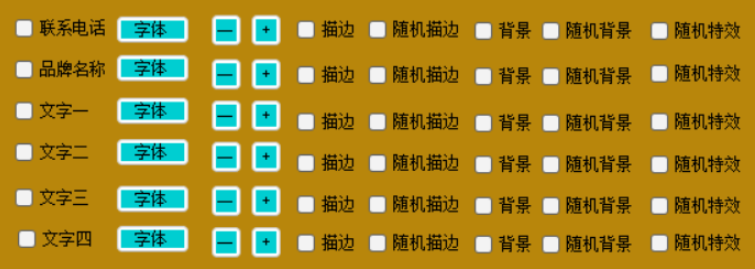
3.02、【联系电话】、【品牌名称】、【文字1-4】(下图所示)
内容默认调用根目录中TXT文本中的内容,(文本内容一行一条,且按顺序调用和展示)
勾选哪个,文字内容就显示在右侧预览框内,取消勾选则不显示,且要能实时预览。其他功能和关键词字体一到字体五的设置一致,只是调用内容的位置有变化而已。
三、【视频混剪合成】界面
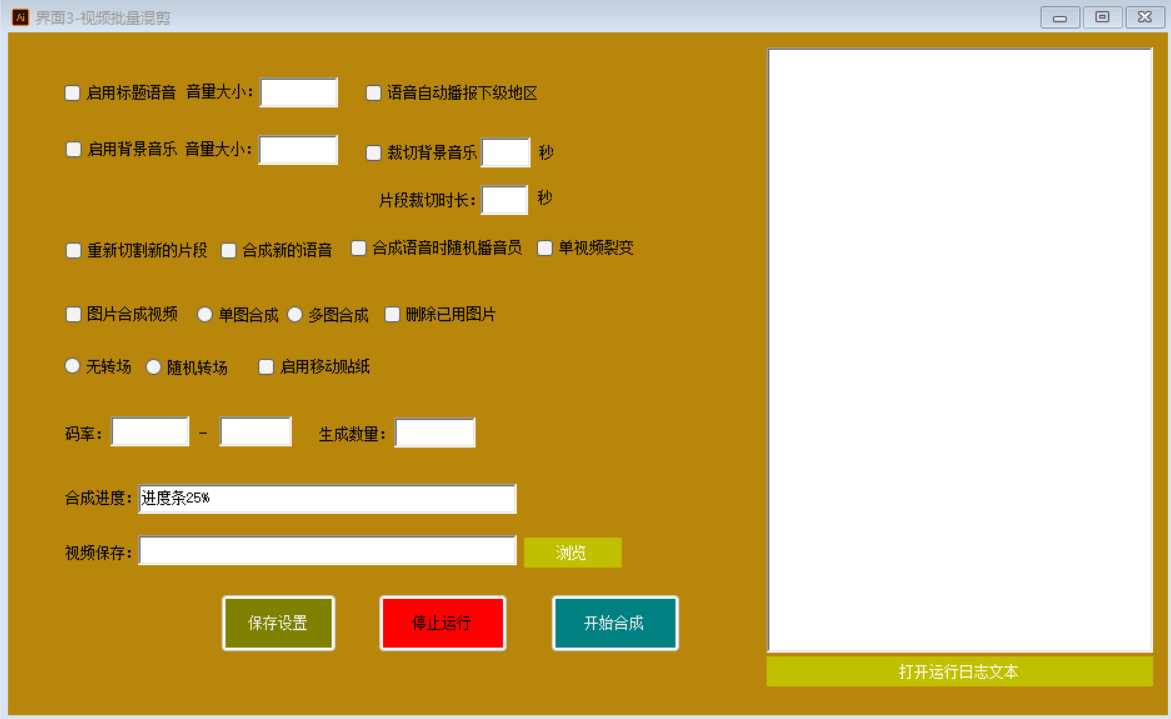
3.1、视频合成时,如果遇到合成异常的视频或者片段,系统会直接删除,继续用下一个片段作为补充。
3.2、【标题语音】
【标题语音】与【背景音乐】可以同时勾选使用。也可以单独使用,勾选其中一个,视频时长就以勾选的那个为准。
如果都勾选了,视频时长以【标题语音】时长为准。
PS: 如果背景音乐时长大于标题语音时长,系统会自动裁切掉背景音乐多余的部分,背景音乐如果短了则无需处理。
a、只勾选【启用标题语音】时,语音合成方式有两种情况,
1、由关键词标题直接合成,
2、由标题+【下级地区】合成,(仅在勾选了语音自动播报下级地区)的情况下。
3、【合成新的语音】、如果勾选了,每次合成语音之前,需要把文件夹里面的所有语音删除,再合成新的语音。
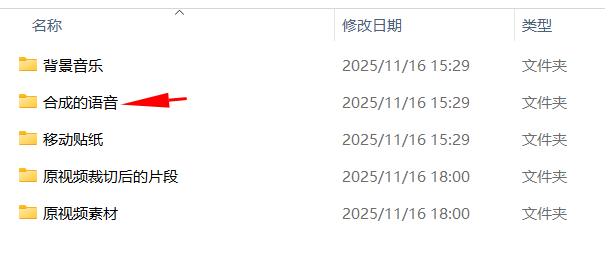
3.3【背景音乐】
a、只勾选【启用背景音乐】时,时长根据背景音乐来,如果您觉得背景音乐过长,则可以勾选【裁切背景音乐】,设置裁切秒数,不勾选则按背景音乐原本时长来。
3.4、【重新切割视频片段】,
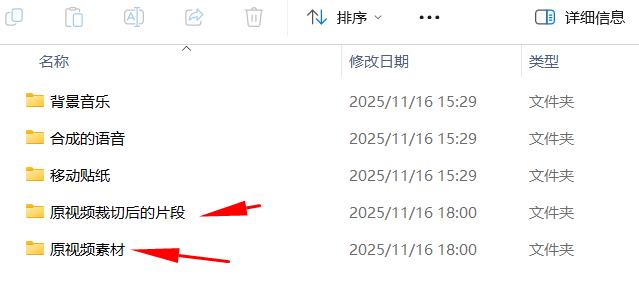
a、如果没有勾选,软件合成视频的时候,直接调用文件夹【原视频裁切后的片段】原来裁切好的片段。
b、每次合成视频的时候,都会将视频片段打乱顺序,再开始合成。
c、 如果勾选了【重新裁切视频片段】,会先清除文件夹里面的所有片段,再重新裁切(如2s一个片段),并且裁切后自动打乱片视频段顺序,再开始合成。
3.6【启用移动贴纸】
a、随机从文件夹中调用贴纸,再视频上移动。(素材文件夹里面有的)
b、随机运动轨迹是:从左上到右下,从左上到右上,从右上到左下,从左到右,从右到左,从中间到左上,从中间到左下,从中间到右下,从中间到右上,缓慢移动。
3.7、【随机转场】,
a、系统当中一共有搞20个左右的转场特效。
b、每次视频合成时,每个片段随机调用一个转场特效。
3.8、勾选【合成语音时随机播音员】时,每次合成语音时就随机调用豆包或者阿里云的播音人,不勾选则固定选中的那一个。
3.9、【单视频裂变】,单视频裂变时,就不再进行视频分割合并了,其他的功能和视频混剪裂变一样。
要注意的是:
1、【原视频文件夹】里面有多个视频要裂变时,生成的视频总数量与标题数量一致。
2、 如果勾选了【标题语音】或者【背景音乐】,则将原视频语音替换掉,如果没有勾选,就还是用原视频的语音。
4.0【图片合成视频】
1、图片合成视频时,图片不是静止的,会自动调用转场特效,每张图片展示2秒。
2、【单图合成】与【多图合成】
如果是单张图片合成视频,会不断地随机调用转场特效(2秒一个转场特效)。如果是多账图片合成视频飱随机调用转场特效。
3、视频时长是根据语音时长或者背景音乐时长来的。
4、如果是多账图片合成视频时,会随机调用文件夹中的图片合成视频。
5、【删除已用图片】,勾选就把已经用过的图片删除(这个功能可以不勾选,看您自己的需求)。
6、【多图合成时】,如果图片数量不够,就重复调用
PS:图片只能识别 JPG,JPEG,png。
【都合成后,就可以点击开始合成视频】


评论留言